مستندات
آموزش تصویری
درباره Cursor
Cursor یک ویرایشگر کد پیشرفته و AI-first است که بر پایه VS Code ساخته شده اما از ابتدا برای کار با هوش مصنوعی طراحی شده است. بر خلاف افزونههای AI که به VS Code اضافه میشوند، Cursor تجربهای یکپارچه و بهینهشده برای کدنویسی با کمک هوش مصنوعی ارائه میدهد.
با Cursor میتوانید از قابلیتهایی مانند درک کامل codebase، Tab autocomplete هوشمند، chat با context پروژه و ویرایش چندخطی همزمان بهرهمند شوید. این ویرایشگر با ادغام عمیق AI در تمام بخشهای خود، تجربه کدنویسی سریعتر و هوشمندتری را فراهم میکند.
در این راهنما، نحوه اتصال API هیبانا به Cursor را یاد میگیرید تا بتوانید از مدلهای Claude Sonnet و سایر مدلهای قدرتمند در این محیط حرفهای استفاده کنید.
مراحل اتصال
- ۰۱
باز کردن Settings
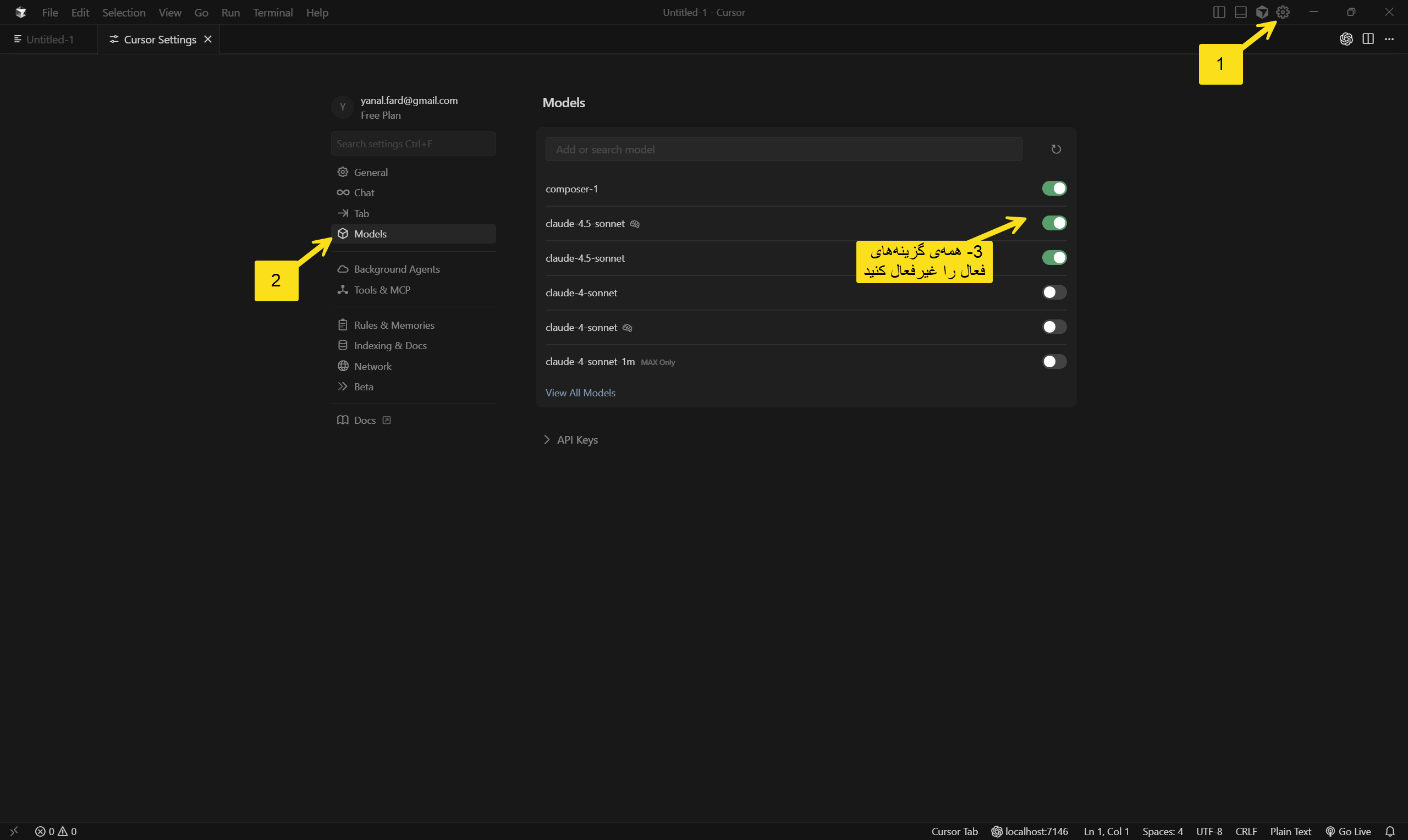
- Cursor را باز کنید، روی دکمه تنظیمات را انتخاب کنید.
- به بخش Models بروید.
- همهی مدلهای فعال را غیرفعال کنید.
- ۰۲
تنظیم API
- گزینه API Keys را باز کنید.
- گزینه OpenAI API Key را فعال کنید.
- API Key خود را وارد کنید (راهنمای ایجاد کلید API).
- گزینه Override را فعال کرده و آدرس وبسرویس را آنجا وارد کنید.
https://api-ai.hibanacloud.ir/v1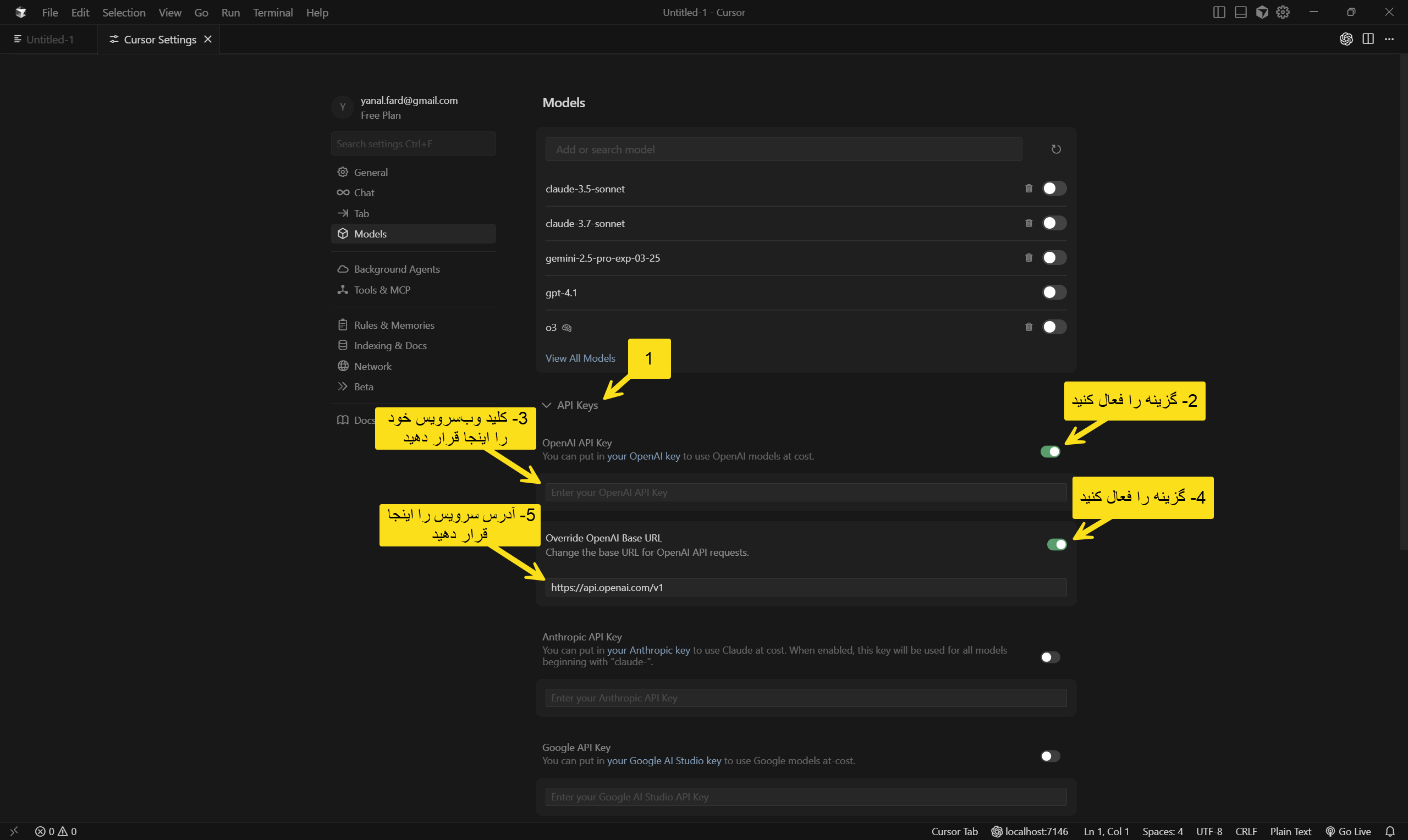
- ۰۳
تنظیم Model
- روی گزینه View All Models کلیک کرده و گزینه Add Custom Model را بزنید.
- از بخش لیست مدلها کد مدل مدنظر را کپی کرده و در جای خود پیست کنید سپس دکمه Add را بزنید.
claude-sonnet-4-5(توصیهشده-
claude-haiku-4-5) توصیهشده و ارزان
تنظیمات به طور خودکار ذخیره میشوند.
نکات مهم
- API Key را ایمن نگهدارید
- Base URL را دقیق وارد کنید
- دقت کنید که برای استفاده از Cursor شما همچنین نیازمند تهیه اشتراک از خود Cursor نیز هستید. در صورت عدم تمایل به خرید اشتراک میتوانید از گزینههای رایگان مانند Cline استفاده کنید (آموزش اتصال هیبانا به Cline)